スペイン語には英語にない特殊な文字や記号があります。そのような文字や記号を日本語環境で入力する各種の方法を紹介します。
ここでは、スマートフォン、PC 版 Microsoft Word、PC 版 Google ドキュメント、HTML ファイルでの入力方法について説明します。
最新機種の標準キーボードでは、英字入力モードで、特殊記号のない文字 (「a」や「n」など) のボタンを長押しすると特殊記号付き文字 (「á」や「ñ」など) の一覧が出てくるので、そこから選べます。
逆疑問符と逆感嘆符も、通常の疑問符や感嘆符のボタンを長押しすると入力できます。
日本語入力用システムでうまくいかない場合は、英語入力用のキーボードに切り替えてみるとうまくいくと思います。
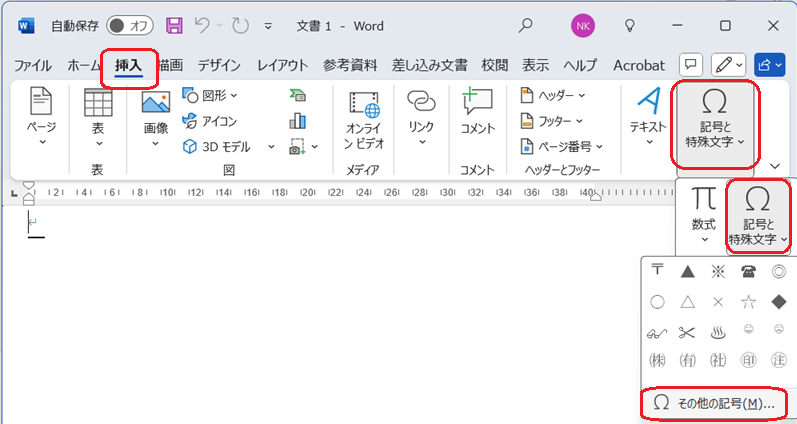
ここで紹介する画面は Microsoft 365 でのものです。
[挿入]→[記号と特殊文字]→[記号と特殊文字]→[その他の記号]の順に選びます。
[記号と特殊文字] リストが表示されます。
[種類] で [ラテン 1 補助] を選びます。スペイン語で使う特殊文字・記号はこの中にあるので、選んでから [挿入] をクリックします。
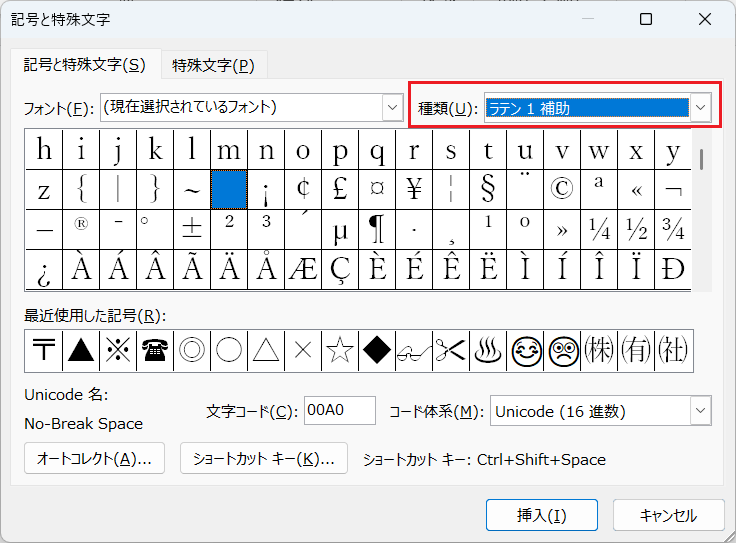
この他、Word ではショートカットキー入力もできます ([記号と特殊文字] リスト右下に [ショートカット キー:] と表示されているものです)。通常の QWERTY キーボードでの入力方法を紹介します。当然ですが、半角入力モードにしておいてください。
(※ここからはアドオン「Easy Accents」のインストール手順です。インストール済みの方はこちらに進んでください)
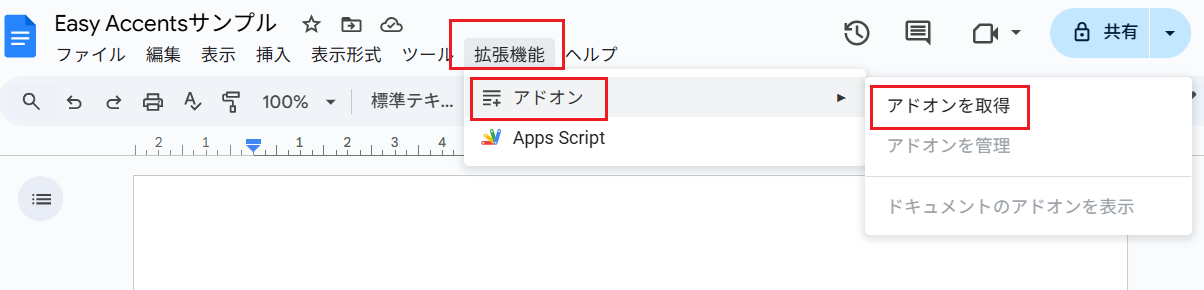
[拡張機能]→[アドオン]→[アドオンを取得] の順に選びます。
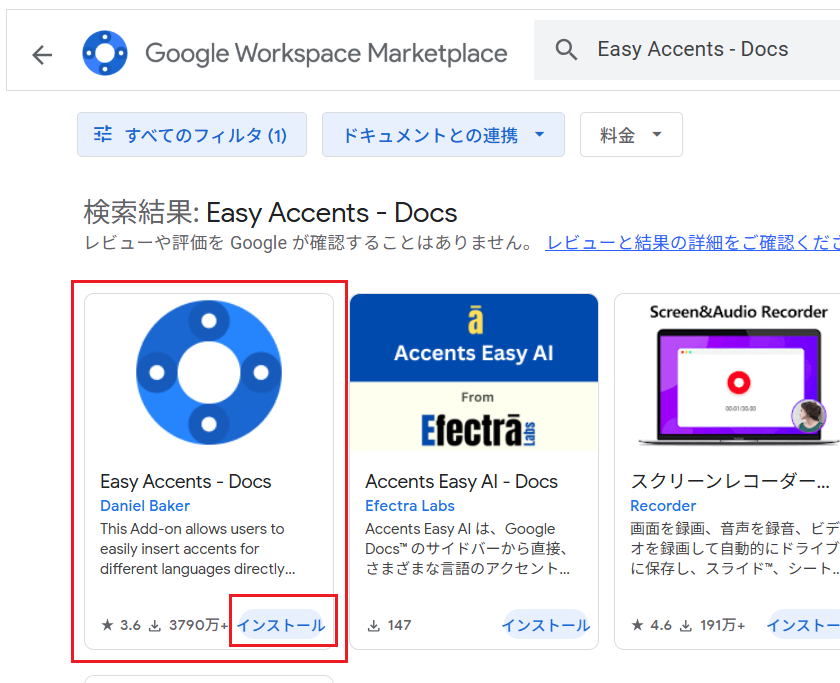
検索欄で「Easy Accents - Docs」と入力し、候補一覧から選択します。

検索結果に「Easy Accents - Docs」があることを確認して、[インストール] をクリックします。
画面の指示に従ってインストールを進めます。
インストールが終わると「Easy Accents - Docs をインストールしました」というメッセージが表示されるので、[完了] をクリックし、検索結果画面を閉じて Google ドキュメントに戻ります。
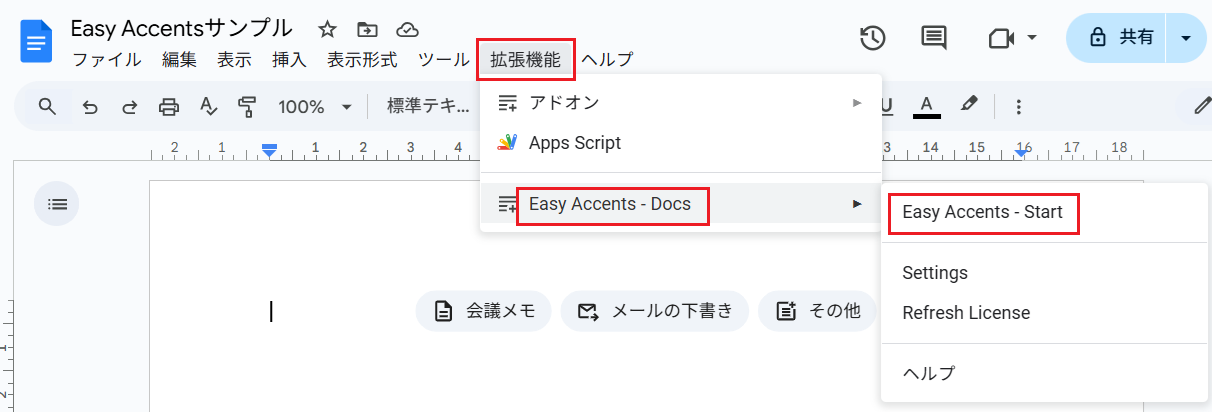
[拡張機能]→[Easy Accents - Docs]→[Easy Accents - Start] の順に選びます。
(このメニューが表示されない場合は、ドキュメントを閉じてから開き直してみてください)
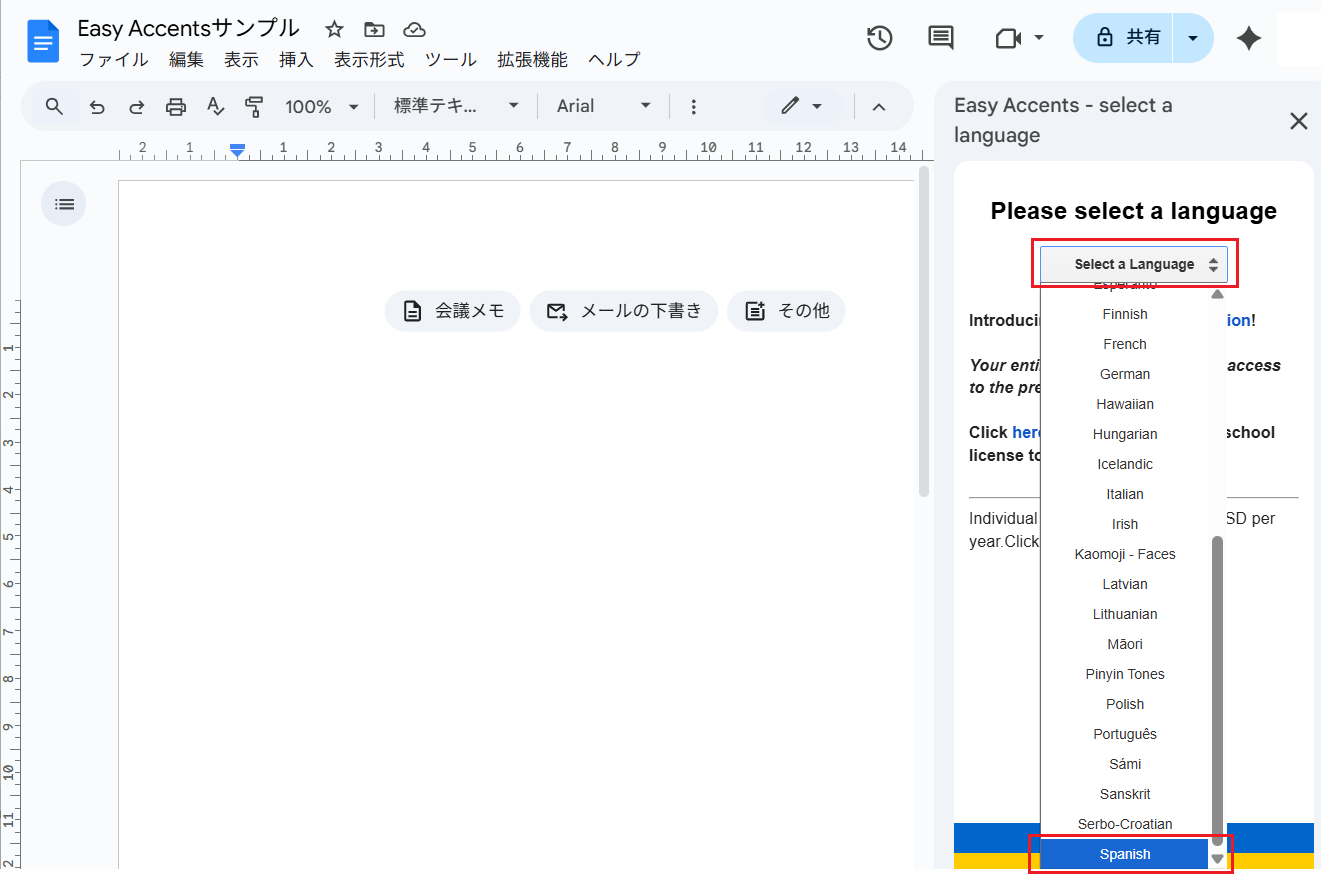
画面右側に Easy Accents のメニューが表示されます。
[Select a Language] ドロップダウンで [Spanish] を選びます。
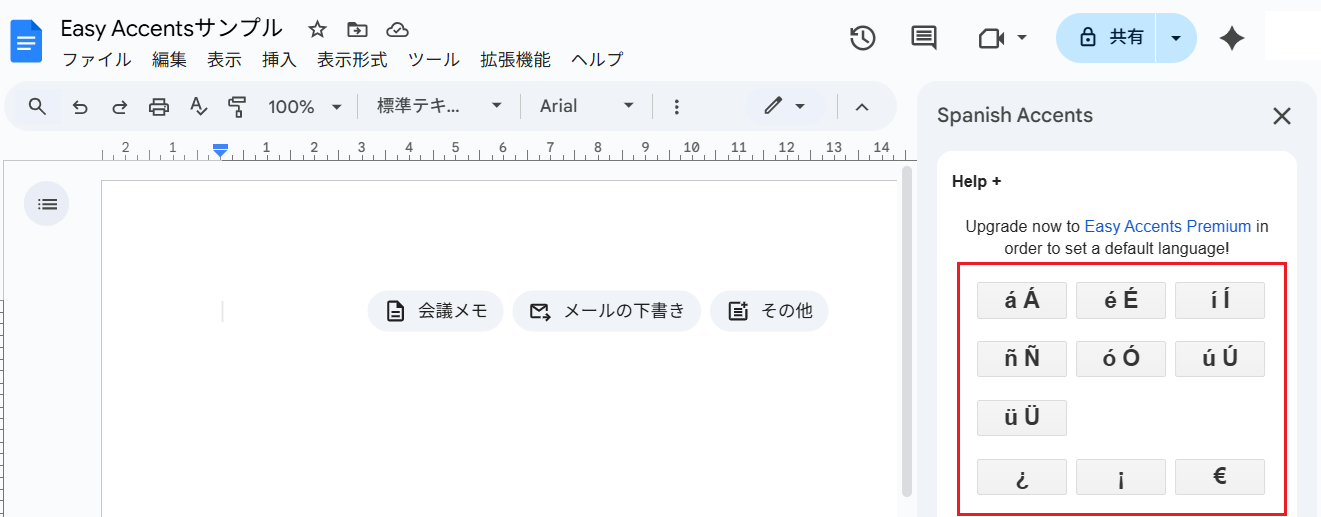
スペイン語の特殊文字・記号入力ボタンが表示されます。
クリックすると、その文字がドキュメント内に入力されます (Shift ボタンを押しながらクリックすると大文字になります)。
HTML ファイルを作る時に、特殊文字に対応していないツールを使う場合、ソースに以下のような「実体参照」(「&」で始まり「;」で終わる特殊表記) を入力すると特殊文字を表現できます (大文字と小文字は区別されます)。
| 特殊文字 | 説明 | 実体参照 |
|---|---|---|
| Á | アクセント付きの大文字A | Á |
| á | アクセント付きの小文字a | á |
| É | アクセント付きの大文字E | É |
| é | アクセント付きの小文字e | é |
| Í | アクセント付きの大文字I | Í |
| í | アクセント付きの小文字i | í |
| Ó | アクセント付きの大文字O | Ó |
| ó | アクセント付きの小文字o | ó |
| Ú | アクセント付きの大文字U | Ú |
| ú | アクセント付きの小文字u | ú |
| Ü | ウムラウト付きの大文字U | Ü |
| ü | ウムラウト付きの小文字u | ü |
| Ñ | 大文字の「エニェ」 | Ñ |
| ñ | 小文字の「エニェ」 | ñ |
| ¿ | 逆さまの疑問符 | ¿ |
| ¡ | 逆さまの感嘆符 | ¡ |
たとえば、HTML のソースで「¿Dónde vives?」と入力すると、画面には「¿Dónde vives?」(あなたはどこに住んでいるの?) と表示されます。
ここで紹介した方法以外での方法は残念ながら私にはわかりませんので、お手数ですがご自身で調査してください。